Kunin ang app
Walang APK, walang app store, walang hihintaying approval. Ang FareSentry ay bumubukas sa Chrome at nai-i-install mula roon — kaya ang bawat update ay nasa lahat ng telepono agad, nang hindi kailangang ipatawag ang 22 konduktor.
Ganito ang hitsura
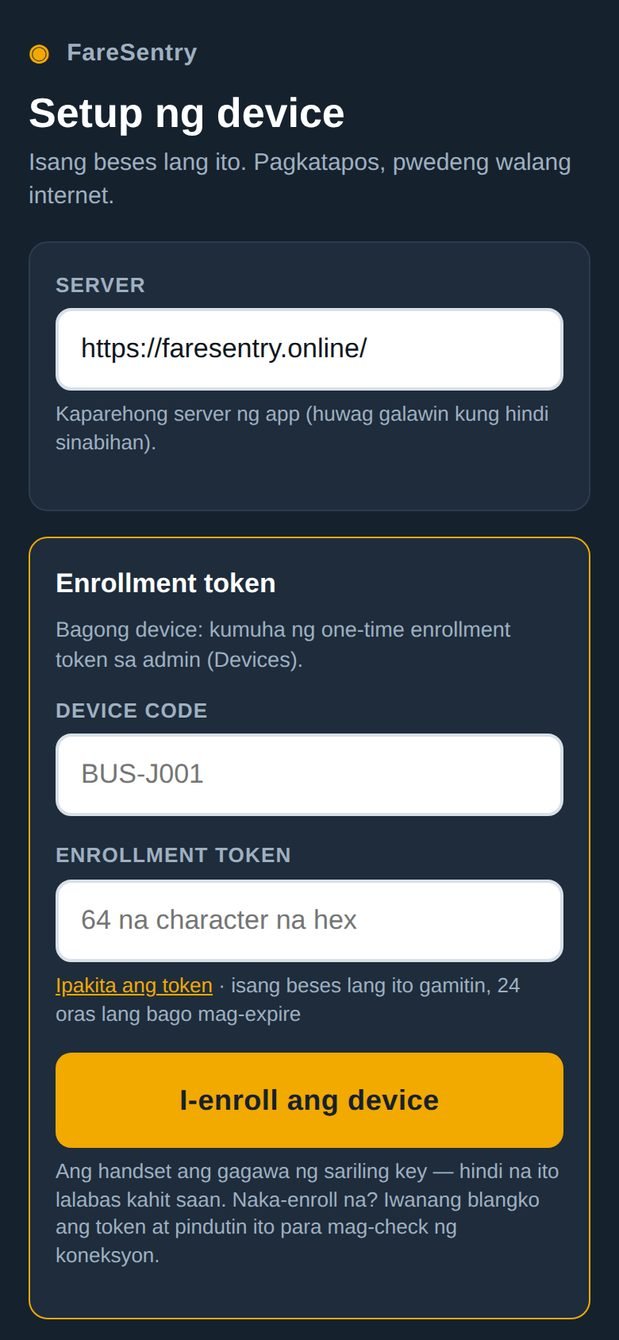
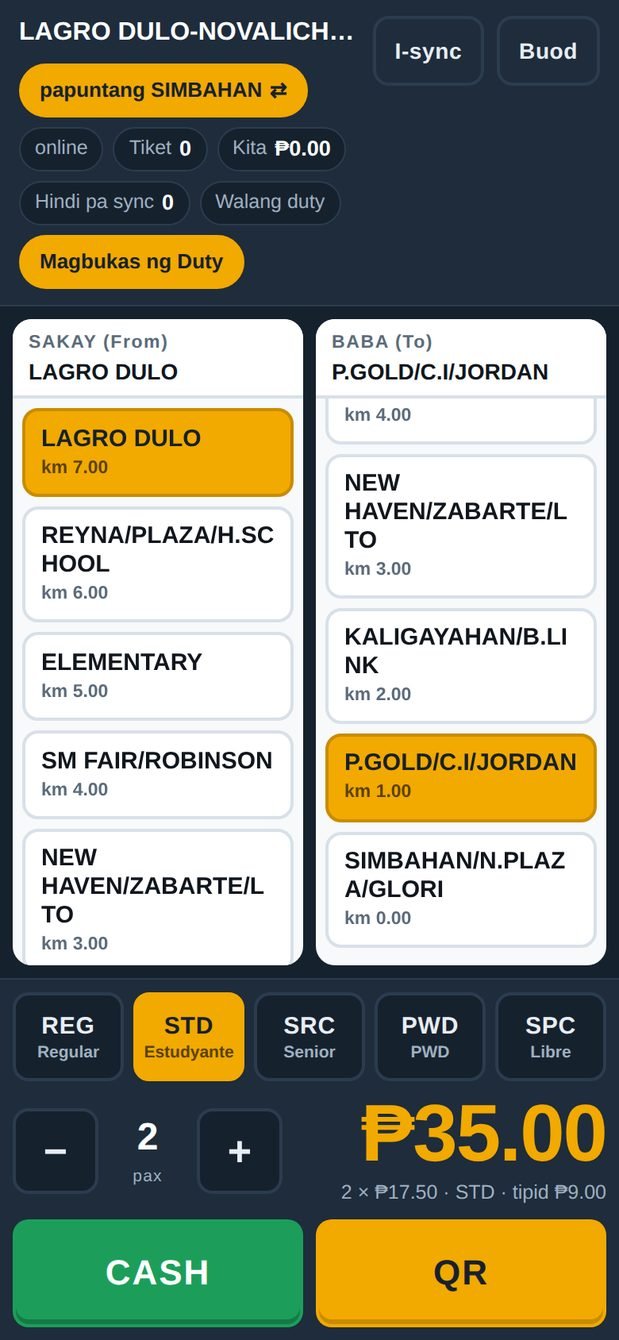
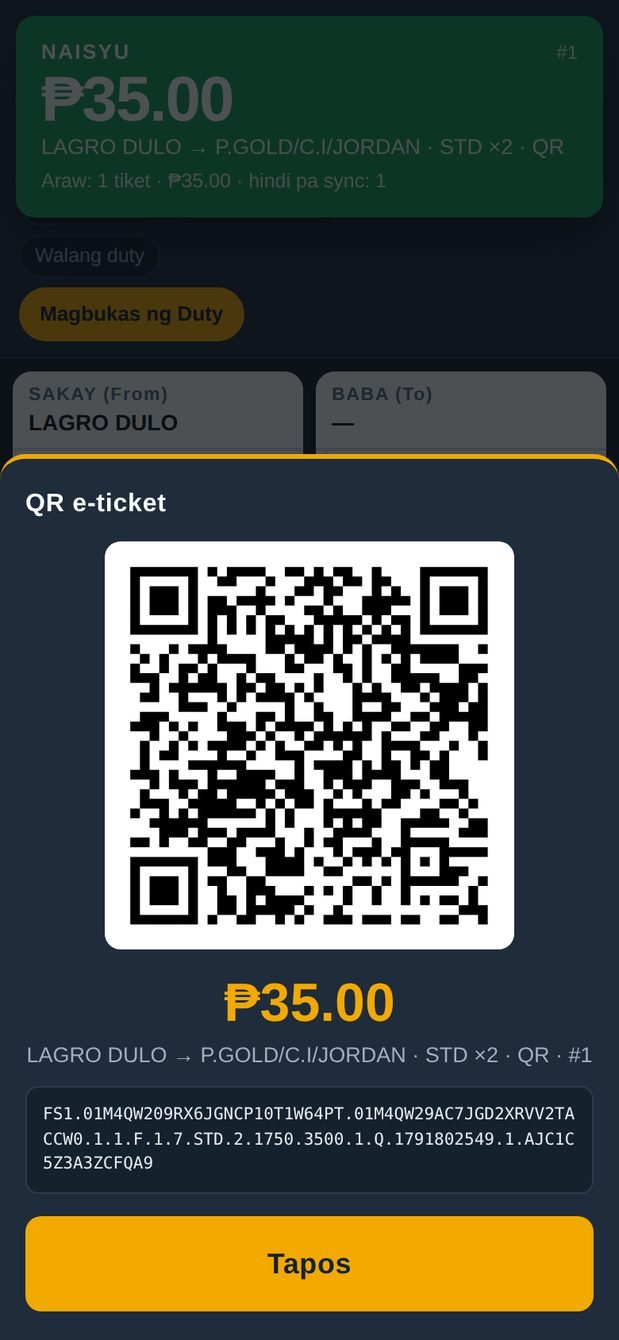
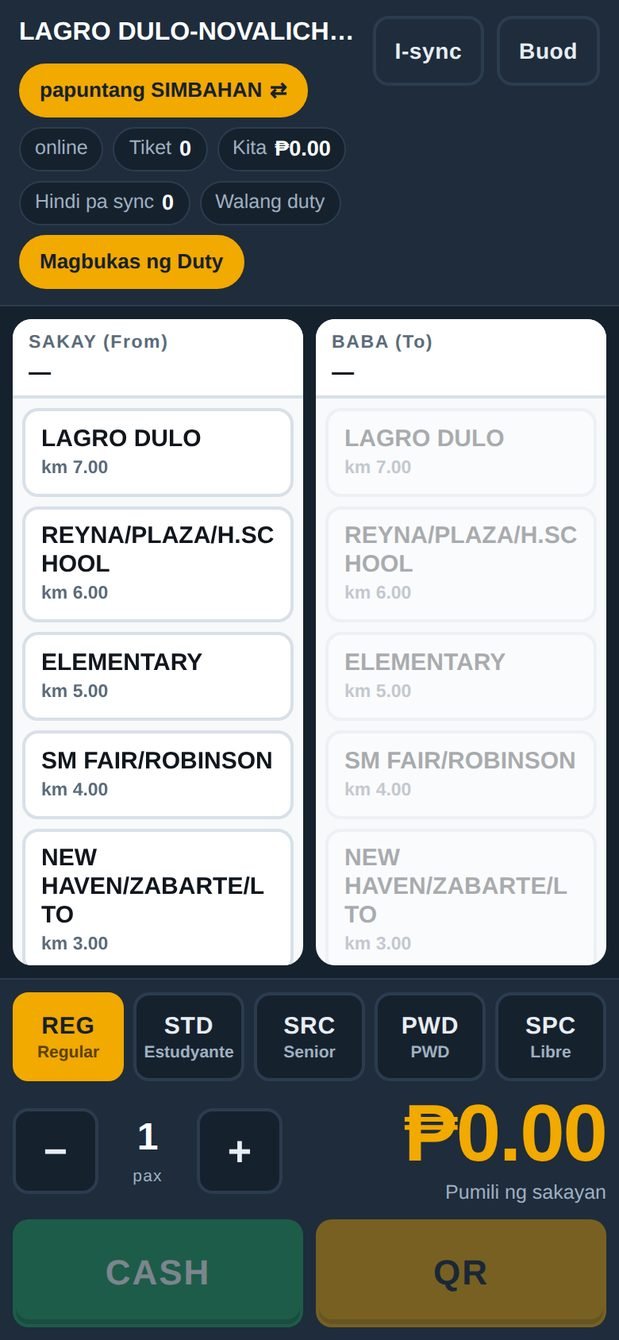
Totoong kuha mula sa live na sistema — hindi mockup. Ang pamasaheng nakikita ay galing mismo sa fare matrix ng kooperatiba.
Pag-install sa telepono
Android · Chrome
- Buksan ang Chrome at pumunta sa faresentry.online/pwa/
- Pindutin ang menu (⋮) sa kanang itaas
- Piliin ang “Install app” o “Add to Home screen”
- Lalabas ang icon sa home screen — buksan ito mula roon, hindi na sa browser
iPhone · Safari
- Buksan ang Safari (hindi Chrome) sa faresentry.online/pwa/
- Pindutin ang Share (ang kahon na may pataas na arrow)
- Piliin ang “Add to Home Screen”
- Pindutin ang Add
Bus POS — handheld na may printer (Sunmi)
Para sa mga yunit na may sariling POS na may built-in na resibo printer, may tunay na Android app: naka-bind sa iisang bus, nagpi-print ng tiket na may QR, may void, gastos, cash drop, Z-read at inspector check, at nagpapadala ng lokasyon ng bus habang may duty.
I-download ang APK
- Bus POS para sa Sunmi V2 Pro (32-bit, ~20 MB)
- Bus POS para sa bagong Android (64-bit, ~24 MB)
- Buksan ang file sa handheld at payagan ang pag-install
- I-on ang Location ng handheld — kailangan ito para makita ng pasahero ang bus
I-bind sa bus
- Sa admin: Devices → gumawa ng device at piliin ang bus nito
- Lalabas ang token kasama ang isang QR
- Sa POS: pindutin ang Scan enrollment QR at itapat sa QR
- Tapos na — ang POS na iyon ay para sa bus na iyon lang
Pagkatapos i-install: ang enrollment
Hindi makakapag-isyu ng tiket ang telepono hangga’t hindi ito naka-enroll. Ito ang hakbang na nangangailangan ng admin — sadya: bawat telepono ay may sariling susi, kaya ang nawalang handset ay mapapatay nang mag-isa nang hindi naaapektuhan ang iba.
- Mag-sign in ang coop admin sa faresentry.online → Devices
- Gumawa ng bagong device: piliin ang kooperatiba, maglagay ng device code (hal.
BUS-J001) at label (hal. “telepono ni Mang Ben”) - Pindutin ang Gumawa + mag-mint ng token — isang beses lang lalabas ang token. Kopyahin agad.
- Sa telepono: ilagay ang device code at token sa setup screen, pindutin ang I-enroll ang device
- Tapos na. Ang susi ay gagawin ng telepono mismo at hindi na ito lalabas kahit kanino.
Nawala ang token? Hindi ito mapi-print ulit — Rotate lang sa Devices page, at mamamatay agad ang dating susi.
Karaniwang tanong
Bakit walang APK?
Ang konduktor app sa itaas ay PWA dahil awtomatiko ang update nito. Para sa handheld na may printer, may tunay na APK — tingnan ang Bus POS sa itaas.
Gumagana ba ito kapag walang signal?
Oo — iyan mismo ang pinaka-mahalagang bahagi. Patuloy ang pag-isyu ng tiket at tama pa rin ang presyo; nakapila ang lahat sa telepono at awtomatikong papasok sa server pagbalik ng signal. Walang nawawalang tiket.
Anong klaseng telepono ang kailangan?
Kahit anong Android na may Chrome. Hindi kailangang bago — ang app ay magaan at gumagana nang offline.
Nag-reinstall ang konduktor. Ano ngayon?
Kailangan ng bagong enrollment: Rotate sa Devices page, tapos i-enroll ulit. Isang device code = isang install — iyan ang pumipigil sa pagkopya ng handset.
Paano kung mali ang na-isyu kong tiket?
Sa Bus POS: pindutin ang Void sa loob ng 10 minuto at piliin ang dahilan — may lalabas na VOID slip, hindi na ito bibilangin sa benta, at nakatala ito sa opisina. Hindi nabubura ang tiket kailanman. Sa PWA: sabihin ito sa kahera sa pagsasara ng duty.
Para sa pasahero
Buksan ang faresentry.online/commuter — makikita ang aktwal na lokasyon ng bus sa mapa, ang mga hintuan at tantiyang dating, at ang tamang pamasahe. Sa Bayad, makukuha ang QR ng kooperatiba para magbayad sa GCash/Maya at isang boarding pass na ipapakita sa konduktor. Pwede itong i-install: sa Chrome, menu (⋮) → “Install app”; sa iPhone Safari, Share → “Add to Home Screen”.
May Android app din: FareSentry Commuter APK (para sa lumang telepono: 32-bit).